
به عنوان کسی که صاحب گوشی آیفون است، یکی از سوالاتی که مطرح میشود این است که چگونه فایلهای خود مثل عکس، فیلم و… را به سیستم دیگری انتقال دهید. انتقال دادن این فایلها اغلب کاری ضروری در طول زندگی روزمره است. معمولا افراد زیادی طرز ریختن فایل از آیفون به کامپیوتر را نمیدانند و از بابت آن گلهمند هستند. روشهای زیادی برای ریختن فایل از آیفون به کامپیوتر وجود دارد. از نظر بسیاری از افراد فعال در این زمینه استفاده از آیتونز که توسط خود شرکت اپل طراحی شده، مناسبترین است اما این روش هم محدودیتهای خود را دارد. همچنین یکی از سادهترین روشها، انتقال فایل به کمک کابل usb است ولی میتوان از روشهایی که به جای کابل از اینترنت استفاده میکنند را هم استفاده کرد. در این مقاله سعی میکنیم سادهترین آنها را به شما معرفی کنیم.
ریختن فایل از آیفون به کامپیوتر با استفاده از کابل شارژ
شاید معمولترین روش برای ریختن فایل از آیفون به کامپیوتر یا لپتاپ، استفاده از کابل شارژ است. پس اگر کابل گوشی، در دسترستان است این روش آسان را امتحان کنید. در ابتدا گوشی خود را با کابل به یکی از درگاههای USB لپتاپ یا کامپیوتر خود وصل کنید. سپس در سیستم خود This PC را پیدا کرده و آن را باز کنید. پس از ورود به این بخش میتوانید در Portable Devices نماد آیفون را ببینید. بعد از کلیک کردن رو این قسمت به بخش Internal storage یا همان حافظه داخلی دستگاه رفته و فایل مورد نظر خود را انتخاب کنید و به کامپیوتر یا لپتاپ خود انتقال دهید.
انتقال فایل به لپتاپ از طریق AirDrop
روشی که معرفی میکنیم بیشتر برای لپتاپ مناسب است و فقط مخصوص انتقال فایل از آیفون به لپتاپ ساخته شده است. بنابراین اگر لپتاپ دارید توصیه میکنیم از AirDrop برای ریختن فایل از آیفون به لپتاپ استفاده کنید. در قدم اول برنامهی AirDrop را در گوشی خود نصب و اجرا کنید. بعد از فایلهای مورد نظر خود را انتخاب کنید و روی گزینهی SHARE کلیک کنید و از بین گزینههای نمایش داده شده، روی AirDrop کلیک کنید. سپس نماد لپتاپ خود را پیدا کنید. در این مرحله روی صفحه نمایش خود پیامی برای دریافت فایلها مشاهده میکنید. از گزینههای موجود Accept را انتخاب کنید. بعد از انجام دادن مراحل بالا، فایلهای انتخابی شما به صورت خودکار در قسمت دانلودها ذخیره میشود.
ریختن فایل از آیفون به کامپیوتر از طریق File Explorer
برای ریختن فایل از آیفون به کامپیوتر میتوانید از طریق file explorer اقدام کنید. اما برای استفاده از این روش در ابتدا باید نرمافزار آیتونز را بر روی کامپیوتر خود نصب و راهاندازی کنید. بعد از آن گوشی خود را به سیستم متصل کنید و از طریق فایل اکسپلورر به حافظهی آن دسترسی پیدا کنید. البته اطمینان پیدا کنید که گوشی آیفون روشن است و قفل صفحه را باز کنید. برای اتصال آیفون به کامپیوتر از یک کابل usb که هنگام خرید آیفون به شما داده شده است استفاده کنید. بعد از اتصال آیفون به کامپیوتر به قسمت This Pc رفته و آیکون اپل را انتخاب کنید. به بخش حافظه داخلی دستگاه رفته و فایل مورد نظر خود را انتخاب کرده و آن را به گوشی خود منتقل کنید.
انتقال فایل از آیفون به کامپیوتر با itunes
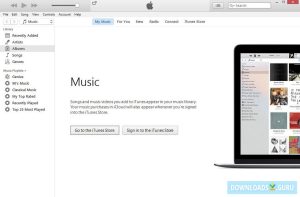
یکی از راههای ریختن فایل از آیفون به لپتاپ، به کمک آیتونز است. ولی برای استفاده از این روش نیاز به حساب آیتونز روی کامپیوتر خود دارید. با استفاده از آیتونز میتوانید دادههای گوشی را مدیریت کرده و به راحتی انتقال دهید. برای استفاده از این روش باید مراحلی را دنبال کنید: ابتدا بر روی سیستم خود آخرین نسخهی آیتونز را از مایکروسافت استور دانلود کرده و نصب کنید. البته میتوانید این برنامه را از سایت اپل نیز دانلود کنید. سپس کابل usb را به یکی از پورتهای کامپیوتر وصل کرده و گوشی را به آن متصل کنید. سپس بعد از کلیک کردن روی آیتونز، روی پوشهی Drive کلیک کنید. فقط دقت کنید که در هنگام این عمل تمامی مراحل را به ترتیب رعایت کنید تا دچار ارور اپل آیدی نات اکتیو نشوید و به راحتی بتوانید انتقال فایلهای خود را انجام دهید.
گزینه file sharing را انتخاب کرده و مشخص کنید که فایلهای خود را از کدام اپلیکیشن میخواهید به کامپیوتر انتقال دهید. سپس در ادامه گزینهی save را بزنید. بعد از سیستم از شما میخواهد که یک مسیر ذخیرهسازی در کامپیوتر برای فایلهای منتقل شده انتخاب کنید. در این بخش با همگام سازی آیفون و سیستم sync فایلها را از آیفون به کامپیوتر انتقال دهید. که برای انجام آن به یک usb نیاز داریم. بنابراین آیفون خود را به pc متصل کرده و سپس بر روی آیکون گوشی کلیک کنید. در مرحلهی بعدی، محتوای انتخابی را که میخواهید به کامپیوتر منتقل شود را انتخاب کنید، نوع انتقال را مشخص کرده و گزینهی Done را بزنید. سپس بر روی دکمهی همگام سازی در پایین صفحه کلیک کنید تا فایلها از آیتونز در کامپیوتر کپی شوند.
انتقال فایل از آیفون به لپتاپ از طریق اپلیکیشن itools
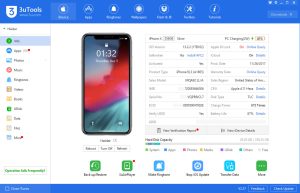
برای ریختن فایل از آیفون به کامپیوتر از روش آیتونز صحبت کردیم. ولی استفاده از آن ملزم به این است که شما به حساب کاربری خود در آیتونز دسترسی داشته باشید که کار را کمی سختتر میکند. بنابراین روش جایگزینی را برای آن استفاده میکنیم. یکی از این روشها استفاده از برنامه itools است. برای استفاده از آن تنها لازم است این برنامه را دانلود و بر روی گوشی خود نصب کنید تا از فایل مورد نظر خود بکاپ بگیرید یا به کامپیوتر خود منتقل کنید. برای ریختن تصاویر از itools به لپتاپ، طبق مراحل گفتهشده عمل کنید.
پس از ریختن برنامه آن را باز کنید و بر روی گزینهی devices که در صفحه اصلی است کلیک کنید. سپس به مسیر photos> photos در ساید بار سمت چپ مراجعه کنید. در این قسمت میتوانید تمامی تصاویری را که روی دستگاه ios خود دارید را مشاهده کنید. اگر خواستید میتوانید عکسهای خود را بر اساس زمان، اسم، حجم مرتب کنید. برای اینکار از گوشهی سمت راست بالای صفحه استفاده کنید که گزینههای مخصوص را دارد. در نهایت تصاویر موردنظر خود را انتخاب کرده و بر روی گزینهی export کلیک کنید. سپس سیستم از شما میخواهد که محل مورد نظر برای ذخیرهی تصاویر را انتخاب کنید. برای انجام عمل برعکس آن، یعنی برای انتقال تصاویر از کامپیوتر به گوشی آیفون، باید گزینهی import را انتخاب کنید.