
شاید شما هم به مشکل وصل نشدن اینترنت آیفون دچار شده اید یا گاهی اوقات حس میکنید اینترنت شما وصل است و گاهی اوقات قطع. این مشکل میتواند دلایل مختلفی داشته باشد که در ادامه به بررسی برخی از این دلایل خواهیم پرداخت. ولی قبل از هر چیزی به یاد داشته باشید که از آیفون خود از طریق برنامههای icloud یا itunes برای پشتیبان گیری استفاده کنید. هر دوی این برنامهها میتوانند پشتیبان گیری کاملی از آیفون شما را ارائه دهند.
چک کردن اینترنت سیم کارت یا wifi شما
وقتی به مشکل وصل نشدن اینترنت آیفون خود پی بردید در مرحلهی اول چک کنید که آیا سرویس سیم کارت شما یا وای فای شما اینترنت دارد یا خیر. برای این کار میتوانید از طریق موبایلی دیگر یا کامپیوتر و لپ تاپ خود اقدام به تست اینترنت کنید. اگر به شبکهی وای فای وصل هستید که موبایل دیگر یا کامپیوتر را به راحتی به آن وصل کرده و ببینید آیا اینترنت دارید یا خیر. اگر از سیم کارت آیفون خود برای اینترنت استفاده میکنید موبایل خود را هات اسپات کرده یا تبدیل به یک وای فای محلی شود و موبایل دیگر یا لپ تاپ را به آن متصل کرده و از قطعی اینترنت خود مطمعن شوید.
ریست کردن موبایل برای رفع مشکل وصل نشدن اینترنت آیفون
اگر مطمعن شدید اینترنت سیم کارت یا وای فای شما مشکلی ندارد برای رفع مشکل وصل نشدن اینترنت آیفون خود، یک بار موبایل را ریست کنید. برای این کار دکمهی side و ولوم موبایل خود را نگه داشته و گزینهی لغزندهی side to power off را بکشید تا آیفون شما خاموش شود. و دوباره با نگه داشتن دکمه side آیفون خود را روشن کنید. اگر باز با مشکل وصل نشدن اینترنت آیفون مواجه شدید باید به بررسیهای عمیقتر بپردازیم که در ادامه به آنها اشاره میکنیم.
وارد کردن رمز وای فای آیفون
اگر برای اینترنت خود از وای فای استفاده میکنید یک بار وای فای خود را forget کنید و رمز وای فای را مجددا وارد کنید. برخی اوقات برای مسائل امنیتی آیفون شما به باگ خورده و با همین کار ساده مشکل وصل نشدن اینترنت آیفون شما حل میشود. که البته احتمال وقوع این مشکل بسیار پایین است اما به منظور سادگی کار این روش را در اولویتهای اول برای رفع مشکل وصل نشدن اینترنت آیفون قرار دادیم.
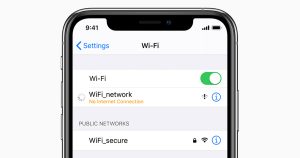
ریست تنظیمات شبکه در صورت مشکل وصل نشدن اینترنت آیفون
روشی دیگر که به احتمال خیلی زیاد مشکل وصل نشدن اینترنت آیفون شما را رفع میکند ریست کردن کلی تنظیمات شبکه در تلفن همراه شما است. برای این کار ابتدا وارد setting موبایل خود شوید و سپس روی دکمه General کلیک کنید. با انجام اینکار صفحه تنظیمات اصلی گوشی همراه خود را خواهید دید. بعد از آن گزینه reset و سپس گزینه Reset Network Settings را انتخاب کرده و در نهایت Confirm را به نشانه تایید انتخاب کنید.
با این کار تنظیمات شبکه آیفون شما یک بار ریست شده و مشکل وصل نشدن اینترنت آیفون شما به احتمال خیلی زیاد رفع خواهد شد. در صورت رفع نشدن دوباره این مشکل نگران نشوید چون روشهای دیگر رفع این مشکل نیز ساده و سریع هستند.
البته باید به این نکته دقت داشت که سعی کنید در هنگام خرید تلفن همراه خود اولویتتان با سفارش اپل آیدی شخصی باشد تا اپل آیدی کارتی برای اینکه اپل آیدی شخصی از نظر شرکت اپل امنتر بوده و احتمال مشکلات و باگهای امنیتی از طرف شرکت اپل را برای شما کاهش میدهد.
خاموش کردن موقعیت مکانی
گاهی اوقات وصل نشدن اینترنت آیفون شما برای موقعیت مکانی شما در ایران میباشد. به این دلیل که آیفون توسط شرکت اپل در ایران تحریم شده و پس از اینکه اپل از موقعیت مکانی شما خبر دار میشود اقدام به تحریم تلفن همراه شما میکند. البته احتمال رخ دادن این موضوع به شدت کم است اما بالاخره باید به عنوان مشکل وصل نشدن اینترنت آیفون بررسی شود.
اگر موقعیت مکانی خود را خاموش کرده و مشکل اینترنت شما حل شد باید با متخصصان آیفون یا کارشناسان خدمات آیفون تماس گرفته و مشکل را به آنها گزارش دهید. چون در صورت مواجه با این مشکل حتما دارد اپل آیدی شما نات اکتیو شود و برای جلوگیری از نات اکتیو اپل آیدی هر چه زودتر اقدام کنید بهتر است. این مورد هم در نظر داشته باید که خاموش کردن Find My iphone ضروریترین اقدام شما بعد از خرید آیفون باشد.

راه حل آخر مشکل وصل نشدن اینترنت آیفون
اگر تمامی مراحل بالا را امتحان کردید و اینترنت شما وصل نشد حتما با متخصصان تعمیرات آیفون تماس بگیرید و مشکل خود را به آنها اطلاع دهید. اما اگر نمیخواهید برای رفع مشکل وصل نشدن اینترنت آیفون هزینه کنید و میخواهید مشکل شما به صورت رایگان حل شود مجبور به ریست کلی تلفن همراه خود (بازگشت به تنظیمات کارخانه در آیفون) هستید. در این صورت باید قبول کیند که بعد از بازگردانی آیفون خود به تنظیمات کارخانه موبایل شما به کلی ریست شده و برخی از اطلاعات یا تنظیمات پیش فرض شما از بین خواهند رفت.
برای این کار ابتدا گزینه setting آیفون خود را زده و در تنظیمات تلفن همراه خود General را انتخاب کنید تا به تنظیمات کلی آیفون خود وارد شوید. بعد از انتخاب دکمه reset باید بر روی گزینه Eraze All content and settings کلیک کنید و صبر کنید تا تمامی تنظیمات و اطلاعات شما از گوشی پاک شده و موبایل آیفون شما مثل روز اول شود. البته این نکته را در نظر داشته باشید که اگر اطلاعات اپل آیدی شخصی یا اپل آیدی کارتی خود را ندارید حتما آن را پیدا کرده تا در صورت ریست تلفن همراه خود بتوانید از آن استفاده کنید.
حتما قبل از ریست کلی تلفن همراه خود یک فول بک آپ ( پشتیبان گیری کامل ) از طریق icloud یا itunes انجام داده تا پس از ریست و رفع مشکل وصل نشدن اینترنت آیفون خود بتوانید به اطلاعات قبلی موبایل دسترسی داشته باشید. اما باز پیشنهاد میشود تا قبل از ریست موبایل با کارشناسان آیفون تماس حاصل نمایید چون شاید مشکل شما به شدت ساده باشد و بدون هزینه یا هزینهای بسیار پایین رفع شود و شما را دچار درد سرهای بعد از ریست کلی دستگاه نکند.