
امروزه خیلی از افرادی که موبایلهای شرکت اپل را خریداری میکنند از مشتریهای سرسخت آن شده و موبایل بعدیشان نیز آیفون است. بعد از خرید آیفون جدید یکی از مشکلاتی که برای کاربران پیش میآید انتقال اطلاعات به آیفون جدید میباشد. شرکت اپل و گوشیهای آیفون این مشکل هم حل کردند که در ادامه به بررسی روشهایی برای انتقال اطلاعات به آیفون جدید میپردازیم.
انتقال اطلاعات به آیفون جدید از طریق Prepare for new iphone
آیفون در آیپدیت 15 به بعد مفهومی را به نام Prepare for new iphone عرضه کرد که روشی برای انتقال اطلاعات به آیفون جدید میباشد. به اینصورت که در icloud به مدت 21 روز فضای اضافه و رایگان میدهد تا شما قادر باشید تمامی اطلاعات قدیمی خود را به موبایل جدیدتان انتقال دهید. البته دقت کنید از آنجایی که در ایران زندگی میکنیم برای استفاده از این روش باید اینترنتی پر سرعت و بدون قطعی داشته باشیم چون در صورت قطع و وصل شدن اینترنت یا کندی سرعت آن ممکن است اطلاعات انتقال چیدا نکنند.
برای این کار بعد از وارد شدن به بخش setting موبایل خود تنظیمات General را انتخاب کنید تا به بخش تنظیمات کلیه تلفن همراه خود بروید. سپس گزینه tap Transfer or Reset iPhone را انتخاب کنید. پس از این انتخاب اطلاعاتی دربارهی این موضوع روی صفحه آیفون شما نمایش داده میشود که در پایین کلید Get start را مشاهده میکنید. روی آن کلیک کنید تا انتقال اطلاعات به آیفون جدید شما شروع شود.
انتقال اطلاعات به آیفون جدید از طریق Quick Start
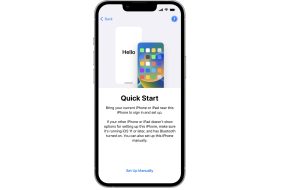
در روش قبلی شما به اینترنت پر سرعت نیاز دارید اما یکی از خوبیهای روش قبل این است که نیازی به آیفون قبلی برای انتقال اطلاعات به آیفون جدید خود ندارید. اما یکی از مشکلات این است که این روش از ios 15 روی گوشیهای اپل ظاهر شده است و این امکان در گذشته وجود نداشت. اگر در هنگام خرید موبایل آیفون جدید، موبایل قدیمی را نیز داشتید ما به شما روش بهتری پیشنهاد میکنیم! در این روش نیازی به اینترنت پر سرعت نبوده و حتی نیاز نیست تا آیفون شما ios 15 به بعد باشد.
اما در این روش جفت آیفون ها باید در اختیار شما باشند. برای انجام انتقال اطلاعات به آیفون جدید با استفاده از این روش ابتدا دو آیفون را کنار هم قرار داده تا گزینه Set Up New iPhone در صفحه آیفون شما نمایش داده بشود. بعد از دیدن و انتخاب این گزینه باید روی گزینه Unlock to Continue کلیک کنید تا انتقال شما شروع شود. بعد از انتخاب این گزینه انیمیشنی روی آیفون جدید شما ظاهر میشود که باید با دوربین آیفون قدیمی خود روی آن بگیرید و گزینه Finish on New را کلیک کنید. پس از آن باید رمز موبایل قدیمی خود را بزنید و مراحل گفته شده را پشت سر بگذارید تا انتقال اطلاعات به کلی انجام شود.
انتقال اطلاعات به آیفون جدید از طریق icould
رایجترین روش انتقال اطلاعات به آیفون جدید، icould است. در این روش شما باید از موبایل خود روی آیکلود بک آپ تهیه کنید. جتی به شما توصیه میشود که در صورتی که نمیخواهید اطلاعات آیفون را به آیفون دیگر انتقال دهید نیز از گوشی خود بک آپ تهیه کنید تا اتفاقاتی نظیر از بین رفتن اطلاعات شما پیش نیاید. برای گرفتن بک آپ در آیکلود و استفاده مجدد از آن در قدم اول باید بخش setting موبایل رفته و روی نام خود بزنید تا اطلاعات اپل آیدی و آیکلود خود را ببینید.
بعد از آن شما 5 گیگابایت فضای رایگان در آیکلود خود دارید که میتوانید برخی اطلاعات مهم خود را بکآپ بگیرید. اگر بیشتر از این مد نظرتان بود باید حجم مورد نظر را خریداری نمایید. در این بخش میتوانید با گذاشتن و برداشتن تیک هر برنامه مشخص کنید تا آیا میخواهید از آن برنامه بکاپ گرفته شود یا خیر. حال که بکآپ را در آیفون قدیمی گرفتیم برای انتقال اطلاعات به آیفون جدید به سراغ آن بروید. در مراحل نصب پس از تنظیمات ساعت و لوکیشن خود به بخش Quick Start تنظیمات اولیه آیفون میرسید؛ در اینجا گزینه Set Up Manuall را انتخاب کنید و به اینترنت وصل شوید. پس از آن باید گزینه Restore from iCloud Backup را انتخاب کرده و با وارد کردن اطلاعات مربوطه به اکانت اپل آیدی خود وارد شوید تا آخرین اطلاعات بکاپ گیری شده آیفون قبلی شما به آیفون جدید انتقال پیدا کند.
انتقال اطلاعات به آیفون جدید از طریق iTunes
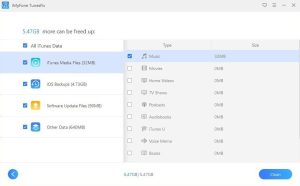
روش قبلی برای مواقعی است که حجم اطلاعات شما کمتر از 5گیگابایت باشد وگرنه برای حجم بالای 5 گیگابایت باید هزینه پرداخت شود و از آنجایی که در این موارد تحریم هستیم حتی با وجود اینکه بخواهید هزینه را پرداخت کنید برای شما امری سخت خواهد بود. برای اینکه به صورت رایگان و با حجم بالا از موبایل قدیمی خود بکاپ بگیرید و در موبایل جدید خود وارد کنید باید با استفاده ای لپ تاپ یا کامپیوتری که در آن آیتونز را دارید اقدام به این کار نمایید.
بعد از وصل کردن آیفون قدیمی از طریق کابل مخصوص به کامپیوتر و وارد شدن به آیتونز گزینه Summary را انتخاب کرده و در صفحه جدید به دنبال گزینه select This Computer بگردید و با انتخاب آن به گزینه Back Up Now بر میخورید که کار بکاپ گرفتن از تمامی اطلاعات آیفون شمار ا انجام میدهد. برای انتقال اطلاعات به آیفون جدید نیز پس از بکاپ گرفتن از اطلاعات آیفون قدیمی، آیفون جدید را به لپ تاپ یا کامپیوتر متصل کرده و در موبایل خود هنگام تنظیمات اولیه گزینه Set Up Manually را انتخاب کرده و بعد Apps & Data و پس از آن گزینه Restore from Mac or PC را انتخاب کنید. دقت کنید تا آیفون جدید شما به کامپیوتر وصل باشد تا پس از انتخاب گزینه Restore from Mac or PC بتوانید تا اطلاعات آیفون قبلی خود را به آن وارد کنید.
در صورتی که از هیچکدام از این روشها نتوانستید اطلاعات قدیمی خود را به آیفون جدید خود وارد کنید، با کارشناسان ما تماس گرفته تا به صورت رایگان شما را راهنمایی کنند و مشکل شما را حل کنند. در این مقاله شما با نحوه بکاپ گیری از اطلاعات مهم آیفون خود نیز آشنا شدید؛ پس پیشنهاد میشود تا در حالت عادی نیز از اطلاعات مهم خود بکاپ داشته باشید تا در صورت پریدن اطلاعات خود بتوانید از بکاپ آن استفاده کنید.